2015-03-04

VirtualBOX 裝 MAC OSX 10.10.2 版本

檔案下載連結: http://yunpan.cn/cJ9q5H2U87CCi  提取密碼: 85c1

1. 先安裝 VirtualBox-4.3.24-98716-Win.exe
2. 執行 Oracle_VM_VirtualBox_Extension_Pack-4.3.24-98716.vbox-extpack
3. 建立虛擬主機  名稱:MacOSX 作業系統選:Mac OS X 10.9 Mavericks (64 bit)


4. 主機建立好後 要 在WIN系統 DOS 視窗執行以下命令

MacOSX 是虛擬主機的名稱

vboxmanage.exe modifyvm "MacOSX" --cpuidset 1 000306a9 00100800 3d9ae3bf bfebfbff
以下這行是指定螢幕解析度為 1600x900
VBoxManage setextradata "MacOSX" "VBoxInternal2/EfiGopMode" 4  
以下這行是指定螢幕解析度為 1920x1080
VBoxManage setextradata "MacOSX" "VBoxInternal2/EfiGopMode" 5

VBoxManage modifyvm "MacOSX" --cpuidset 00000001 000306a9 04100800 7fbae3ff bfebfbff
VBoxManage setextradata "MacOSX" "VBoxInternal/Devices/efi/0/Config/DmiSystemProduct" "MacBookPro11,3"
VBoxManage setextradata "MacOSX" "VBoxInternal/Devices/efi/0/Config/DmiSystemVersion" "1.0"
VBoxManage setextradata "MacOSX" "VBoxInternal/Devices/efi/0/Config/DmiBoardProduct" "Iloveapple"
VBoxManage setextradata "MacOSX" "VBoxInternal/Devices/smc/0/Config/DeviceKey" "ourhardworkbythesewordsguardedpleasedontsteal(c)AppleComputerInc"
VBoxManage setextradata "MacOSX" "VBoxInternal/Devices/smc/0/Config/GetKeyFromRealSMC" 1

5. 執行完成可以啟動主機了

6. 先格式化硬碟
7. 格式化完成 退出工具,然後同意授權後 就可以點選硬碟 安裝了

8. 安裝完成 要到 VirtualBOX 設定 移除 ISO檔案

9. 重新啟動 就完成了


max os 連接網路芳鄰
在MAC OS按 Command + K
然後 輸入 smb://192.168.xx.xx 按連線即可

2015-02-09

2015 拜佛、念佛記數器 IOS APP 上架 流程 步驟 說明

所先當然先將APP寫好 然後 測試完成沒有BUG

上架步驟1:到 Apple Developer 註冊一個新的APP ID

步驟2: Certificates 的 Production 要增加一個簽證
步驟3: 增加 Profiles Distributions
簽證大概就是這三個要做,其實我也不是很清楚真確的步驟 每次上架APP都弄好久,想說把圖抓出來大家會比較清楚。
步驟四: XCODE APP ICON 要先設定好
把這些圖都設定好

步驟五:APP設定 Profile

步驟六:在 iTunes Connect 我的App 增加APP
增加APP要特別注意下圖 2015-10-07 原來SKU可以自己命名 不要重複即可
下圖是錯誤的觀念


步驟七:增加完成 開始填入 APP 相關資訊
完成後先按儲存
步驟八:上傳APP程式

 下圖是 檢查成功了
下圖 點選 Submit 正式上傳APP
上傳成功 如下圖
步驟九:回到 iTuns Connect APP 編輯
步驟十: 價格設定

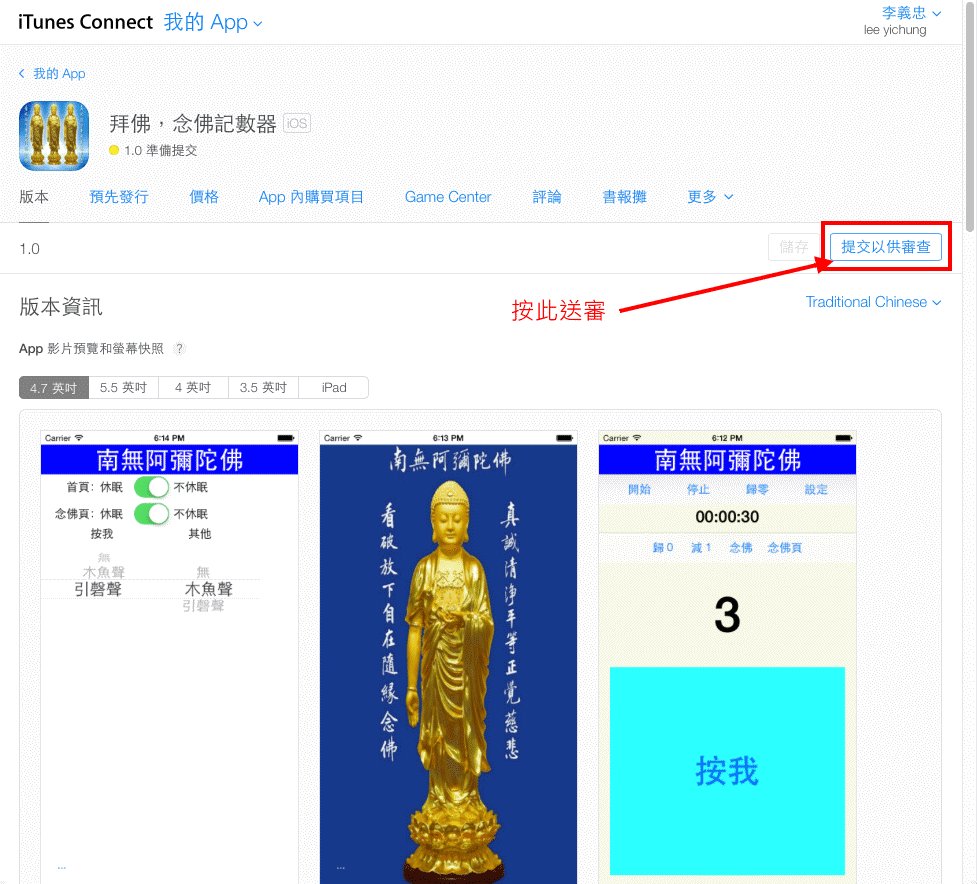
價格及日期 設定好 就可以 提交 送審了
步驟十一:提交審查選項 現在已經有中文了 真方便

提交審查完成  狀態:正在等待審核

就這樣 等待審核完成 通知,若核准 在 App Store 就可以找到 APP安裝了 ^_^*

2015-02-04

Android Studio App 開發 記錄一些常用功能

// 設定不休眠
getWindow().addFlags(android.view.WindowManager.LayoutParams.FLAG_KEEP_SCREEN_ON);

// 播放音效
SoundPool mySound;
mySound = new SoundPool(1, AudioManager.STREAM_MUSIC, 0);
ensId = mySound.load(this, R.raw.ens, 1);
mySound.play(ensId, 1, 1, 1, 0, 1);

// 播放音樂
MediaPlayer mp;
mp = MediaPlayer.create(MainActivity.this, R.raw.amitabha);
if (mp.isPlaying()) {  // 播放中
   mp.pause(); // 音樂暫停
} else {
    mp.start(); // 播放
    mp.setLooping(true); // 設定單曲循環播放
}

// 切換到念佛頁面
Button gotoBuddhaPage = (Button)findViewById(R.id.PageToBuddha);
gotoBuddhaPage.setOnClickListener(
new Button.OnClickListener() {
   public void onClick(View v) {
if (mp.isPlaying()) { mp.stop();  }
Intent intent = new Intent();
intent.setClass(MainActivity.this, MainActivity2.class);
startActivity(intent);
finish();
   }
}
);

// 儲存記數記錄
SharedPreferences preferences = getSharedPreferences("preCount3File", MODE_PRIVATE);
preferences.edit().putInt("counter", counter).apply(); // this or submit();
// 讀取記數記錄
counter = preferences.getInt("counter", 0);

// 顯示 記數數值
TextView showCount = (TextView)findViewById(R.id.showCount);
showCount.setText(String.valueOf(++counter));

// 設定按鈕字體顏色
Button PTB;
PTB = (Button)findViewById(R.id.PrayToBuddha);
PTB.setTextColor(Color.BLACK);
PTB.setTextColor(Color.BLUE);
// 設定按鈕背景顏色
Button clickBtn = (Button)findViewById(R.id.click_btn); // 按我
clickBtn.setBackgroundColor(Color.parseColor("#ffffbba8"));
clickBtn.setBackgroundColor(Color.parseColor("#ffa1c9ff"));

// 計時功能
private boolean startflag=false;
private int tsec=0,csec=0,cmin=0,chour=0;
Timer timer01 =new Timer(); //宣告Timer
timer01.schedule(task, 0,1000); //設定Timer(task為執行內容,0代表立刻開始,間格1秒執行一次)
private TimerTask task = new TimerTask(){
   @Override
   public void run() {
      if (startflag){
         tsec++; //如果startflag是true則每秒tsec+1
         Message message = new Message();
         message.what = 1; //傳送訊息1
         handler.sendMessage(message);
      }
   }
}
// 顯示計時
TextView timer = (TextView)findViewById(R.id.tvTimer);
timer.setText(secTimeFormat()); //s字串為00:00:00格式
private String secTimeFormat() {
   if (tsec >= 3600) {
      chour=tsec/3600;
      cmin=(tsec-chour*3600)/60;
      csec=tsec%60;
   } else {
      cmin=tsec/60;
      csec=tsec%60;
   }
   String s="";
   if(chour <10 chour="" p="" s="0">   else s=""+chour;
   if(cmin <10 cmin="" p="" s="s+">   else s=s+":"+cmin;
   if(csec < 10) s=s+":0"+csec;
   else s=s+":"+csec;
   return s;
}


xcode app swift 記錄一些常用功能

設定 APP 不休眠
UIApplication.sharedApplication().idleTimerDisabled = true

2015-02-03

網頁 使用 lightbox 遇到的2個問題 記錄一下

如何使用 請看下圖說明
第一個問題是 用 innerHTML 加入連結時 不能有 雙引號

第二個問題 IE瀏覽器 使用 lightbox 圖片無法顯示問題
需要再 網頁 最上頭 宣告 下圖 這一行,2015-02-24 這一行加入後 會影響連結的語法設定 所以要注意

2015-01-07

Google Chrome 瀏覽器 安裝IE模擬器 步驟說明

Google Chrome 瀏覽器 請先安裝IE模擬器
加入 IE Tab 後 記得要啟用

IE Tab 模擬器 安裝OK後 設定 DVR.php 程式自動轉換IE瀏覽器 執行 如下圖:
設定如下圖:


監視器資料 設定為 IP,PORT,USER,PASSWORD,DVR_NO
目前針對IE瀏覽器 DVR會自動顯示顯示在內頁裡面 如下圖:


若是 Google Chrome 瀏覽器 會彈跳出獨立視窗顯示 如下圖:
謝謝

2014-10-04

解決Eclipse找不到 java 路徑問題

在 eclipse.ini 加入下圖前2行 要先確定JAVA SDK路徑 修改

2014-09-07

MySQL 字串數值欄位 大小排序 函數 CAST 用法

order by MODULE_NUM, CAST(IO_POINT AS DECIMAL(10,2))


order by CAST(a.PRDANO01 AS UNSIGNED INTEGER)


2017-04-05 CAST(欄位名稱  不需要單引號 不然會無效
select * from Z_DPROC_PARTS 
                 where TSN = '4' 
                   and TYPE = '1' 
                   and VIE = '1'
                 ORDER BY CAST(BOM14 AS UNSIGNED) ASC, SN 


2014-08-17

念佛、拜佛 計數器 for MIT App Inventor 2

緣起:最近拜佛都有用計數器計數,想說市面上買的計數器都不是很大 ,不大好按。所以就興起 開發手機APP計數器。

若有需要下載 MIT2 原始檔 可用以下連結


另外 我有用 Android Studio 另外寫1支 上架 可以參考安裝看看

//iPhone iPad 我也有寫一樣功能 也可以安裝看看
//https://itunes.apple.com/tw/app/bai-fu-nian-fu-ji-shu-qi-fu/id965764032?l=zh&mt=8

因為第一次用 App Inventor 2 寫APP所以想把一些用法記錄下來 提供以後開發參考
主畫面
「念佛頁」次頁面

主頁初始化
計時功能

計時暫停、歸零
「按我」計數事件
計數歸零、減1、音效開關
計數記錄是用檔案存檔方式,我是為了了解用法才這樣做,不然用TinyDB也很方便。
播放佛號跟切換次頁功能
第二頁目前就是播放佛號跟設定「按我」音效 是木魚還是引罄
在開發過程遇到第一個問題是 檔案的存取,然後是時間格式的計算跟顯示,TinyDB應用,
切換頁面功能,音效播放跟媒體播放,最後是ListPicker應用方式

目前無法解決的是設定頁我想加一個可設定螢幕休眠的時間設定 還沒找到設定方式。

因為網路資源還不是很多 也是我想把他記錄下來的原因。

以上供參考 謝謝。

有疑問可來信討論 leeyichung@gmail.com